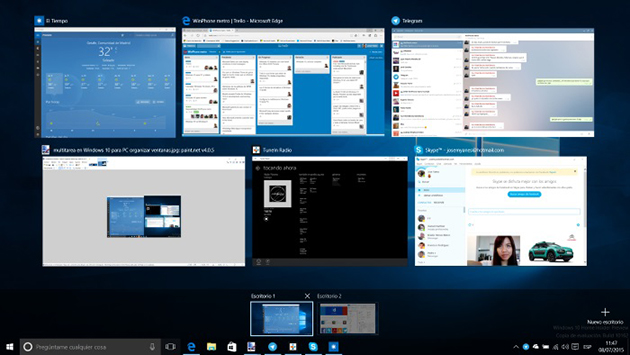
 Foto: WinPhone metre
Si vostè aquest un usuari que prefereix utilitzar un sol monitor, i aconseguir tenir diversos escriptoris virtuals pot ser en extrem útil. A pesar que Windows ha recolzat aquesta funció durant un temps, Windows 10 representa la primera vegada que la funció de diversos escriptoris s'estableix al mercat massiu com a tal.
En la versió prèvia Windows 10, sembla que pots afegir un sens fi d'escriptoris virtuals de manera ràpida i fàcil, gràcies al nou panell Task View (visualització de tasques).
Però, desafortunadament, la funció de diversos escriptoris de Windows 10 és encara molt limitada: no pots arrossegar i dipositar programes entre pantalles diferents, no pots canviar la pantalla de fons de cada escriptori i no pots anar ràpidament a una pantalla en particular sense haver de navegar per cadascuna de les pantalles obertes.
Primer pas
Per afegir un escriptori virtual, ha d'obrir el nou panell Task View en donar clic al botó de Task View (es veuen com dos rectangles superposats), en la barra de tasques, o en pressionar Windows Key + Tab. En el panell Task View fes clic en “Add a desktop” per afegir un escriptori virtual.
Si ja té dos o més escriptoris oberts, el botó de “Add a desktop” apareixerà com una rajola grisa amb el símbol de “+”. També pots afegir un escriptori ràpidament sense haver d'entrar al panell Task View en oprimir Windows Key + Ctrl + D.
Segon pas: anar d'escriptori a escriptori
Per canviar d'un escriptori virtual a un altre, ha d'obrir el panell Task View i fer clic en l'escriptori al que desitja canviar. Pot canviar d'escriptoris ràpidament sense haver d'anar al panell Task View en oprimir Windows Key + Ctrl + Fletxa esquerra i Windows Key + Ctrl + Fletxa dreta.
De moment, pot afegir un nombre il·limitat d'escriptoris virtuals, però no sembla haver-hi una manera ràpida d'anar d'un escriptori a un altre sense haver de circular per cadascun d'ells fins a arribar al que desitges a través de la combinació de tecles d'accés directe.
El panell Task View només mostra nou escriptoris virtuals al mateix temps i no té la funció de lliscament, això és potser un defecte que s'arreglarà per a la versió final del sistema operatiu.
Tercer pas moure les finestres entre els escriptoris
Per traslladar una finestra d'un escriptori a un altre, té primer que obrir el panell Task View i després dirigir-te a l'escriptori que conté la finestra que vols traslladar. Les finestres en aquest escriptori emergiran; busqui la finestra que vol traslladar, faci clic dret, i després dirígese a “Move to” i selecciona l'escriptori al que vol traslladar la finestra.
Quart pas: tancament un escriptori
Per tancar un escriptori virtual, ha d'obrir el panell Task View i posar el cursor sobre l'escriptori que desitja tancar fins que aparegui una X petita en la cantonada superior dreta. Faci clic en la X per tancar l'escriptori.
També pot tancar els escriptoris sense haver d'anar al panell Task View en pressionar les tecles Windows Key + Ctrl + F4 (això tancarà l'escriptori en el qual et trobes actualment).